Cài đặt & chạy lần đầu
Tải về, cho Windows tin tưởng, rồi chạy. Khoảng 5 phút.
XGAME Auto không có bộ cài. Bạn tải một file .zip, giải nén ra rồi chạy — bên trong đã có sẵn trọn bộ. Đổi lại, Windows sẽ chặn ở lần chạy đầu và phần mềm diệt virus có thể báo động. Cả hai đều bình thường với phần mềm loại này, và bài viết này nói rõ vì sao cũng như cách xử lý. Làm đúng thứ tự bên dưới — nhất là để việc cho Defender bỏ qua TRƯỚC khi giải nén.
Hai điều đừng bỏ lỡ Cho Windows Defender bỏ qua thư mục TRƯỚC khi giải nén (mục 2) — giải nén trước là Defender xoá mất file. Mật khẩu giải nén là 123.
## 1. Tạo thư mục riêng rồi tải file .zip vào đó
- Tạo một thư mục mới, ví dụ D:\XGameAuto. Không có ổ D thì để trong Desktop hoặc Downloads, ví dụ C:\Users\<tên bạn>\Desktop\XGameAuto.
- Tải xgame-auto.zip từ trang Tải về và lưu vào đúng thư mục vừa tạo. Chưa giải nén vội — làm bước 2 trước đã.
Vì sao là .zip có mật khẩu chứ không phải tải thẳng exe: trình duyệt hay chặn file exe lạ, và Defender xoá luôn exe ngay khi vừa tải. Bọc trong .zip có mật khẩu thì file về máy an toàn, Defender không quét được ruột; phần còn lại xử ở bước 2. Bên trong zip là trọn bộ file cần chạy (exe cùng mấy file đi kèm) — giải nén chung một thư mục, nên mới cần một thư mục riêng.
Đừng đặt ngay gốc ổ C:\ Windows không cho ghi thẳng vào C:\ nếu không chạy bằng quyền quản trị. Đặt app ở đó thì nó không ghi được cấu hình, không tự cập nhật được, và thường báo lỗi khó hiểu thay vì nói thẳng là thiếu quyền. Ổ D, Desktop hay Downloads đều ghi được bình thường.
## 2. Cho Windows Defender bỏ qua thư mục đó
Làm bước này TRƯỚC khi giải nén. File .zip về máy thì an toàn, nhưng đúng lúc bạn giải nén ra file exe là Defender quét và có thể xoá nó ngay. Loại trừ thư mục trước, rồi mới giải nén vào đó thì file mới yên.
Đọc kỹ trước khi làm Lệnh dưới đây bảo Windows Defender NGỪNG quét thư mục bạn chỉ định. Đây đúng là kiểu hướng dẫn mà phần mềm độc hại hay dùng để qua mặt antivirus — nên nếu bạn thấy nghi, sự nghi ngờ đó là đúng chỗ. Chỉ loại trừ đúng thư mục chứa app, không bao giờ loại trừ cả ổ đĩa. Không thoải mái thì dùng cách bấm chuột ở dưới, hoặc dừng ở đây.
- Bấm nút Start, gõ "PowerShell".
- Bấm chuột phải vào Windows PowerShell → Run as administrator (Chạy với quyền quản trị).
- Dán lệnh dưới đây rồi Enter. Sửa đường dẫn cho khớp thư mục bạn vừa tạo.
Add-MpPreference -ExclusionPath "D:\XGameAuto"Kiểm tra lại xem đã vào chưa:
Get-MpPreference | Select-Object -ExpandProperty ExclusionPathKhông muốn dùng lệnh thì đi đường bấm chuột: Settings → Privacy & security → Windows Security → Virus & threat protection → mục Virus & threat protection settings bấm Manage settings → kéo xuống Exclusions bấm Add or remove exclusions → Add an exclusion → Folder → chọn thư mục vừa tạo.
Muốn bỏ loại trừ về sau: chạy Remove-MpPreference -ExclusionPath "D:\XGameAuto", hoặc xoá mục đó trong cùng màn hình Exclusions.
## 3. Giải nén file .zip vào thư mục
Xong bước loại trừ mới làm bước này. Giải nén ngay trong thư mục vừa loại trừ, đừng giải nén ra Downloads rồi mới kéo vào — Defender vẫn quét chỗ Downloads.
- Bấm chuột phải vào xgame-auto.zip → Extract All (Giải nén tất cả).
- Ở ô chọn nơi giải nén, trỏ đúng vào thư mục đã loại trừ (D:\XGameAuto) rồi bấm Extract.
- Hiện ô hỏi mật khẩu (Password) → gõ 123 rồi OK.
- Giải nén ra trọn bộ: xgame-auto.exe cùng mấy file đi kèm (xgame_data.dll, xgame_injector.exe, xgame_data.pak, ddraw.dll). Cứ để chung một thư mục, đừng tách ra.
Nếu Windows không hiện ô nhập mật khẩu hoặc báo lỗi, cài 7-Zip (miễn phí, 7-zip.org) hoặc WinRAR rồi chuột phải → giải nén và nhập 123.
## 4. Chạy app và vượt qua cảnh báo của Windows
Bấm đúp vào xgame-auto.exe. Windows hiện một bảng xanh đậm: "Windows đã bảo vệ PC của bạn" (Windows protected your PC). Máy cài Windows tiếng Anh thì chữ tiếng Anh, tiếng Việt thì chữ tiếng Việt — bố cục giống nhau.
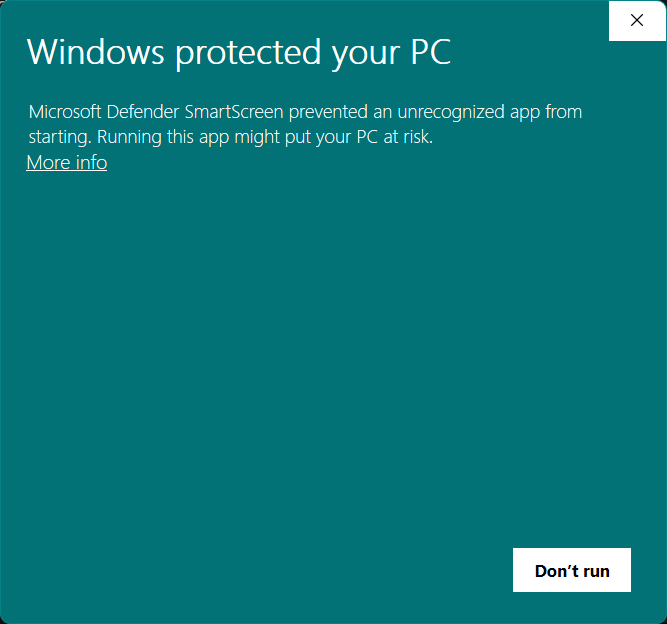
Đây là chỗ nhiều người tưởng bị chặn hẳn rồi bỏ cuộc. Nút cho chạy bị giấu sau dòng chữ nhỏ gạch chân, cố ý như vậy để người ta phải dừng lại một nhịp mà nghĩ.
- Bấm dòng chữ nhỏ Thông tin thêm (More info).
- Bấm nút Vẫn chạy (Run anyway) vừa hiện ra.
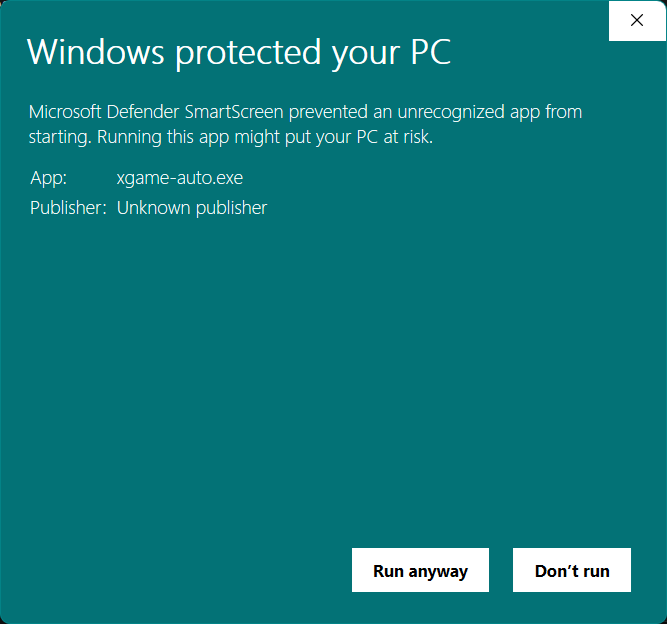
Vì sao có cảnh báo này: Windows tin tưởng file dựa trên chữ ký số, mà chứng thư ký số tốn vài chục triệu mỗi năm. XGAME Auto chưa mua nên bị xếp vào nhóm "chưa rõ nguồn gốc". Nó nói lên chuyện chưa mua chữ ký, không nói lên file có sạch hay không — và đó là điều bạn nên cân nhắc trước khi chạy bất kỳ phần mềm nào ở nhóm này.
## 5. Chờ app khởi động
Zip đã có sẵn trọn bộ nên không phải tải gì thêm. Nếu có bản mới hơn, app tự cập nhật rồi khởi động lại một lần — chờ tới khi cửa sổ chính hiện ra, đừng tắt giữa chừng.
## 6. Đăng nhập
Đăng nhập bằng chính tài khoản bạn đã đăng ký trên xgameops.com. Chưa có thì đăng ký trước trên web, nhớ mở email xác thực — chưa xác thực email thì app không đăng nhập được.
Xong bước này là bạn đã chạy được auto miễn phí: mọi tài khoản có sẵn 2 nhân vật chạy cùng lúc, không giới hạn thời gian, cộng thêm gói tặng nếu tài khoản của bạn có (xem ở mục License). Muốn chạy nhiều hơn thì mua thêm ở mục Mua gói.
## Gặp trục trặc?
- App vừa giải nén xong đã biến mất → Defender đã xoá. Làm lại bước 2 (loại trừ thư mục) rồi giải nén lại từ file .zip.
- Không thấy nút "Vẫn chạy" → bạn chưa bấm "Thông tin thêm".
- Đăng nhập báo email chưa xác nhận → mở hộp thư, bấm link xác thực, kể cả trong thư mục spam.
- Đăng nhập báo tài khoản đang dùng nơi khác → một tài khoản chỉ đăng nhập app ở một máy. Thoát ở máy kia trước.